使用Wireshark抓取数据包

© All rights reserved. • 西安知行软件有限公司 • 陕ICP备09022277号
很多时候, 在调试数据通信时,如果需要更加专业底层的通信分析,我们就必须借助其他专业的三方工具来进行故障排查。 其中功能最完善也是比较通用的方法就是使用“Wireshark”对底层通讯数据进行抓取。
首先,获取Wireshark软件
Wireshark是一个开放软件, 可以在商业环境中免费试用. 他的官方网站是: https://www.wireshark.org/
下面的Link可以获取最新的版本, 请首先针对您的系统版本选择下载:
https://www.wireshark.org/download.html
注意:在Windows的安装过程中会提示是否安装“Winpcap”,请一定选择安装。此部分用来抓取通信报文。
另外资源: Wireshark百度百科
打开并配置Wireshark
初次打开Wireshark界面,您会看到:
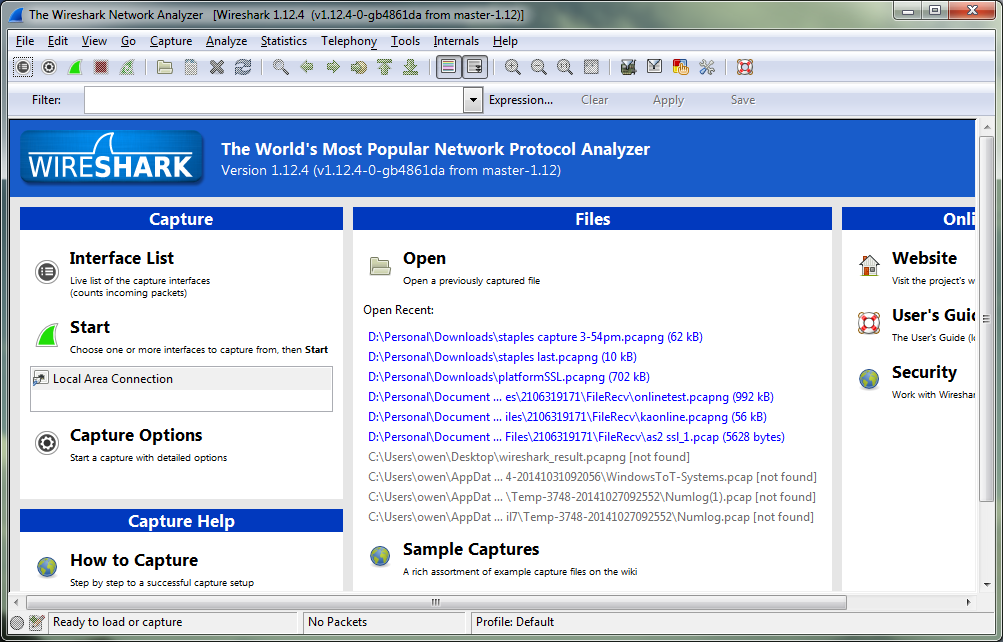
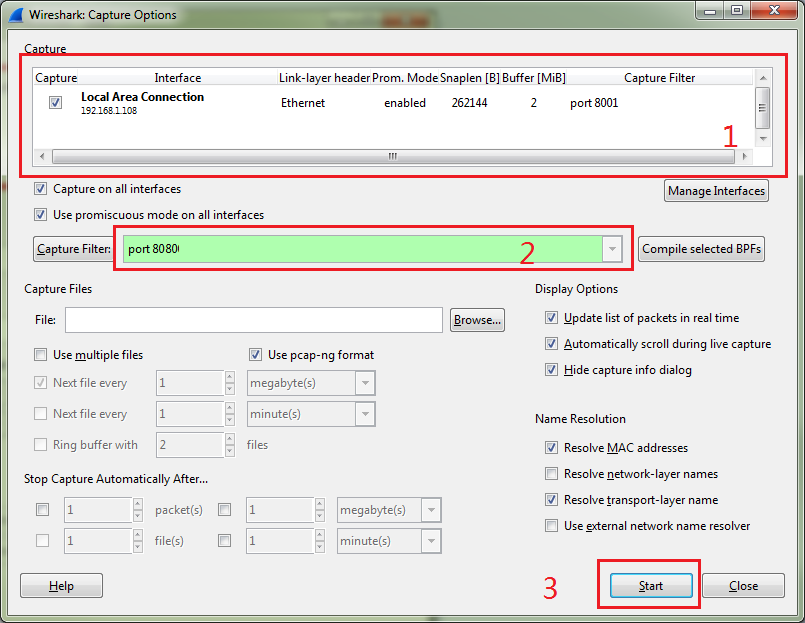
然后, 点击菜单”Capture” -> “Options…” 便会打开抓取配置界面。
- 首先,在“Capture”列表里,选择您电脑上的与外网连接的网卡。如果实在不知道选择哪一个,全部选择也是可以的。
- 接下来,在“Capture Filter”中写入过滤条件。这里是用来筛选所抓取报文的。对于AS2连接器来说,录入“Port 8080”就是“仅仅抓取端口是8080”的所有通信报文。当然,您可以根据您真实使用的端口进行选择。
- 然后,点击“Start”按钮就可以了。接下来,Wireshark将会在主界面显示出已经抓取的通讯报文。如果没有任何数据,请检查您的以上配置是否正确。
注意:Wireshark不会抓取本机对本机的通讯报文,所以测试最少需要在两台电脑间进行。
保存抓取到的数据
在抓取到数据之后,可以使用菜单“Capture” -> “Stop” 来停止抓取。
然后使用菜单 “File” -> “Save” 将抓取到的内容保存在磁盘上。
保存之后的文件扩展名一般为“pcapng”文件。这个文件就可以用来分析底层的网络通讯问题。作为分析网络问题,可以起到非常重要的作用。
注:文案部分图片及内容来源于网络,版权归原创作者所有,如有侵犯到您的权益,请您联系我们进行删除,给您带来困扰,我们深感抱歉