在容器引擎Docker中运行RSSBus Connect
© All rights reserved. • 西安知行软件有限公司 • 陕ICP备09022277号
Docker 作为被广泛应用和最具生命力的容器引擎,在虚拟化技术、高可用弹性计算领域独步天下。通过它,RSSBus Connect™ 已准备好为你的企业级 EDI 解决方案提供灵活多样的部署和架构方式。 而将 RSSBus Connect™ 在 Docker 中运行,仅仅需要简单的两步。
在开始之前
如果需要,你可以先了解一下 Docker。
运行示例代码,需要你有一个 Docker 的运行环境,包括:docker engine 和 docker-compose。
第一步:创建 RSSBus Connect™ 镜像
与创建任何一个 Docker 镜像一样。我们需要新建一个文件夹,并且开始撰写 Dockerfile。内容如下:
# 指定制作镜像的起点为tomcat-8,用户可以自定义镜像的起点如ubuntu:16.04,
FROM tomcat:8.0
# 删除tomcat的root目录
RUN ["rm", "-rf", "/usr/local/tomcat/webapps/ROOT"]
# 指定RSSBus作为tomcat的root目录
COPY RSSBus.war /usr/local/tomcat/webapps/ROOT.war
- 实际测试时,你可以删除 # 开头的注释文字。其作用只为解释示例的每一行命令。
- 其中,RSSBus.war 为 RSSBus Connect™ 的跨平台版本, 你可以从这里获取。
准备完成之后,运行
sudo docker build -t rssbusconnect:1.0
即可创建名为 rssbusconnect:1.0 的镜像(其中1.0位版本号)。
第二步:启动参数配置
就测试而言,现在使用
sudo docker run rssbusconnect
就可以启动一个 RSSBus Connect™ 的容器实例。
然而,实际项目中我们需要考虑更多。比如,数据持久化,服务器配置,端口映射以及容器本身的资源配置等问题。实现方式很多,在本文中会用编写 Docker Compose 文件的方式来实现。
首先,为了数据持久化我们需要为数据文件创建一个文件夹。这里假设你要将他保存在:/root/rssbus-connect。这个文件夹包括两个子文件夹,分别为:“rssbus” 用于持久化 RSSBus Connect™ 的配置信息和EDI的通信数据;“tomcat” 用于保存 Tomcat 服务器的配置,日志等。请将 Tomcat 服务器的初始配置文件放入 conf 文件夹。关于将 RSSBus Connect™ 部署与 Tomcat,请参考这里。
/root/rssbus-connect
        ├───rssbus
        └───tomcat
            ├───conf
            └───logs
现在我们开始编写 docker-compose.yml 文件。其内容如下:
version: '2'
services:
    rssbusconnect:
        # 指定镜像版本
        image: rssbusconnect
        # Container 内存限制为 2048 MB
        mem_limit: 2147483650
        volumes:
        # 映射 Tomcat 日志目录, 方便日后检查
        - /root/rssbus-connect/tomcat/logs:/usr/local/tomcat/logs
        # 映射 conf 目录, 其中放置 Tomcat 服务器的配置
        - /root/rssbus-connect/tomcat/conf:/usr/local/tomcat/conf
        # 映射 RSSBus Connect 数据目录
        - /root/rssbus-connect/rssbus:/root/rssbus/connect
        # 指定 Container 系统时区和 JVM 时区,配置之后使用本地时间
        - /etc/localtime:/etc/localtime
        - /etc/timezone:/etc/timezone
        ports:
        # 指定 RSSBus Connect 服务端口, 你可以根据实际项目情况选择
        # HTTP, AS2, AS4
        - "10000:8080"
        # HTTPS, AS2, AS4
        - "10001:8443"
        # OFTP
        - "10002:6619"
        # SFTP
        - "10003:22"
        environment:
        # 指定 Tomcat 运行时参数
        - JVM_OPTS=-Xmx1024m
最后,在当前文件下运行
sudo docker-compose up
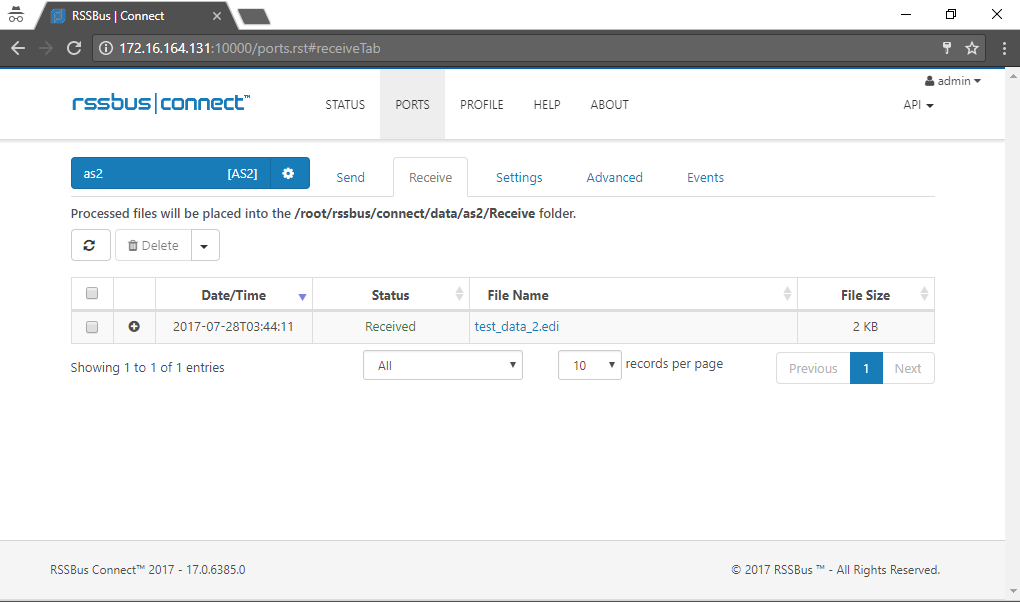
一个配置完成的 RSSBus Connect™ 的容器实例便开始运行。现在你可以在浏览器中打开 http://localhost:10000 进入 RSSBus Connect™ 的管理界面。
注:文案部分图片及内容来源于网络,版权归原创作者所有,如有侵犯到您的权益,请您联系我们进行删除,给您带来困扰,我们深感抱歉。