RSSBus Connect™ 集成Intacct生成PDF文档
© All rights reserved. • 西安知行软件有限公司 • 陕ICP备09022277号
Intacct会计软件和许多会计工具软件一样, 可以用来创建PDF格式的报告/文件。很多情况下,用户期望可以依据自身需求定制文档,但这往往已经超出了软件原有的能力范畴。 值得庆幸的是,RSSBus Connect™可以实现以上功能。下面本文将为您介绍使用RSSBus Connect™集成Intacct会计软件生成PDF格式Invoice文档的过程。
安装示例工程
首先,下载 并安装RSSBus Connect™下载30天免费试用版,接着,下载示例项目安装包并解压到RSSBus Connect™安装位置路径下的“data”文件夹中。对于Windows系统,通常在C:\Program Files\RSSBus\RSSBus Connect路径下,另请参考跨平台部署RSSBus Connect™相关文档。
连接Intacct
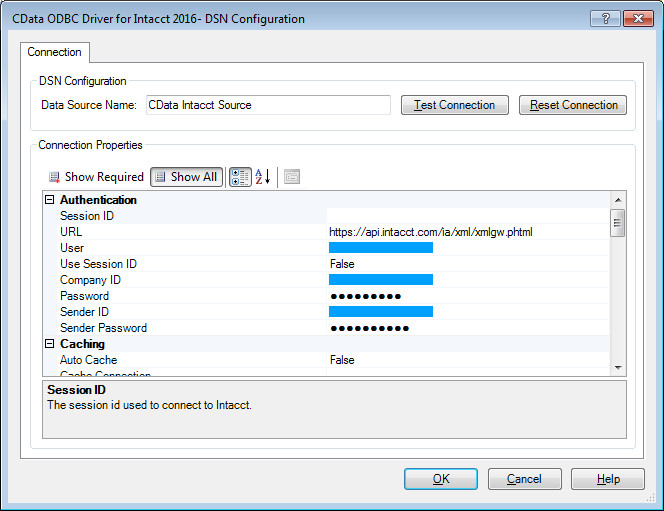
首先,安装CData ODBC Driver下载30天免费试用版,并重新运行程序。接着,配置Intacct和ODBC以在两者之间建立连接,将Intacct作为ODBC的数据源。 你需使用ODBC管理工具为Intacct创建一个DSN,你只需要设置如下信息:Company ID, User, Password, Sender ID和Sender Password,其中Sender相关的属性与用户Intacct Web Services Developer License密切相关。
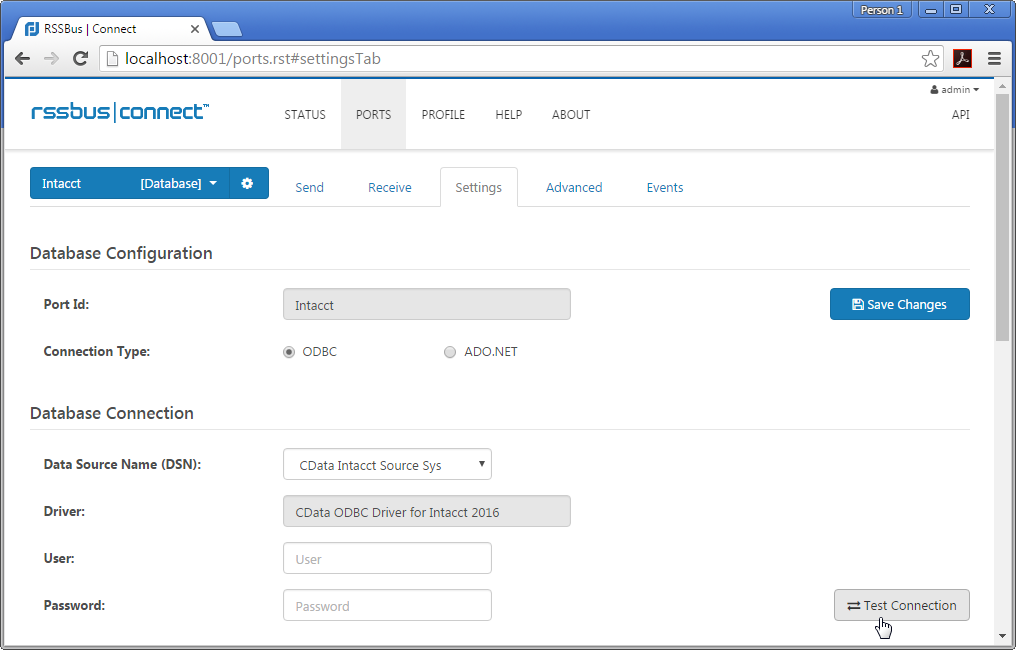
点击RSSBus Connect™系统PORTS界面,选择Ports 下拉菜单中Intacct [Database] port,在Settings页面进行设置从而与Intacct建立连接,需要点击选择Connection Type(连接类型)并在下拉菜单选择DSN(Data Source Name)。在确认配置完成后即可点击”Test Connection”按钮以测试连通性。
创建PDF模板
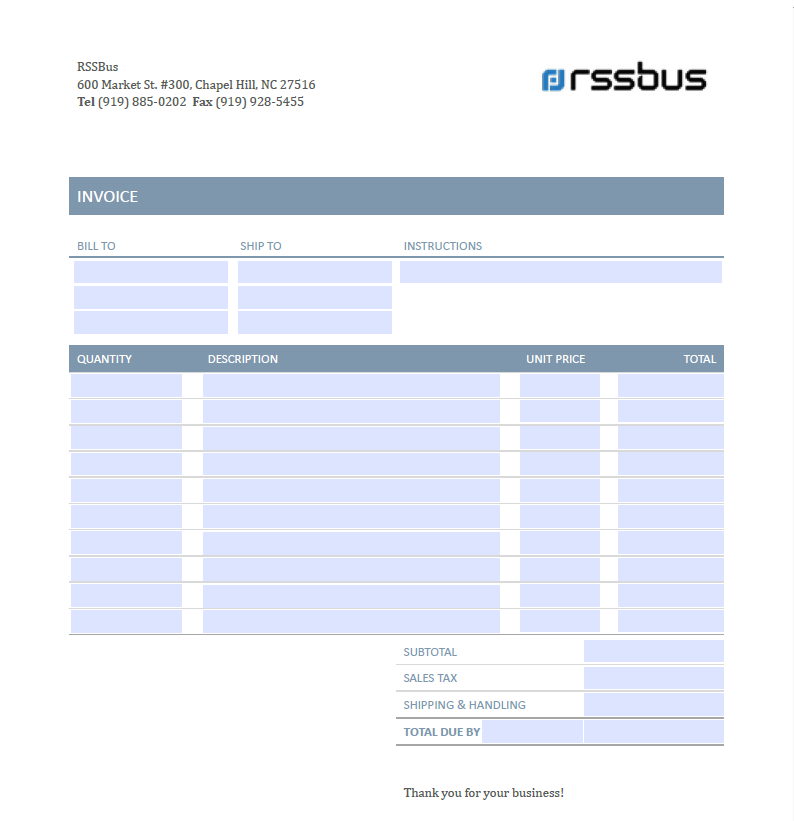
接下来为Invoice创建PDF模板,data文件夹下的PDF文件夹中已包含示例模板,用户也可以在此路径下添加自定义的PDF模板。
文档翻译过程
MAP_Invoice_XML 和 PDF两个port已经在示例文件中包含,在用户完成以上配置步骤之后,既可以开始执行。
获取Intacct中Invoice数据
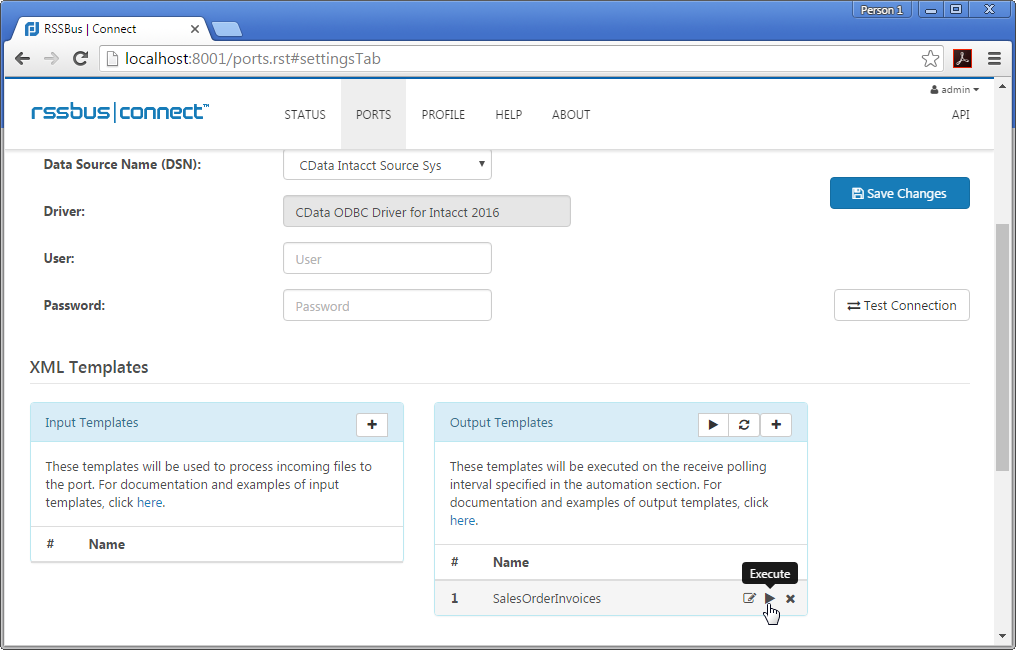
RSSBus Connect™调用已与Intacct成功连接的ODBC Driver并借助于Output Template下现有模板SalesOrderInvoices获取Invoice相关数据。示例代码中用select语句进行条件限制WHERE Docparclass=’INVOICE’。点击按钮“  ”即可获取Invoice数据并生成相应XML文件发至MAP_Invoice_XML port进行后续处理。Intacct中SODocument、SODocumentEntry和 SODocumentSubTotals各表的列导出为模板SalesOrderInvoices中的XML elements,以暴露给ODBC Driver。
将Invoice XMl文件转换为PDF模板可读的XML格式文件
MAP_Invoice_XML port是script类型的port,借助于当前port下script.rsb和INVOICE.template文件可以获取Intacct中Invoice数据并生成PDF文件。
如何转换格式呢?
script.rsb文件将Intacct database port获取的数据映射到XML文件中指定的XPath路径下(示例中字段名称与PDF模板字段命名一致),之后生成新的PDF格式文件。
转换过程
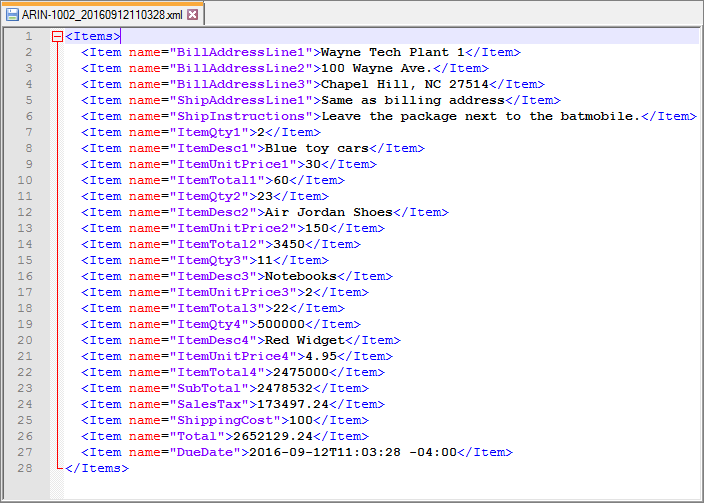
选择MAP_Invoice_XML port 下Send文件夹中Invoice XML文件并点击”Send”,既可以生成与SODocument中DocId和当前时间的相关联的XML格式文件,系统并自动发至PDF port Send文件夹。
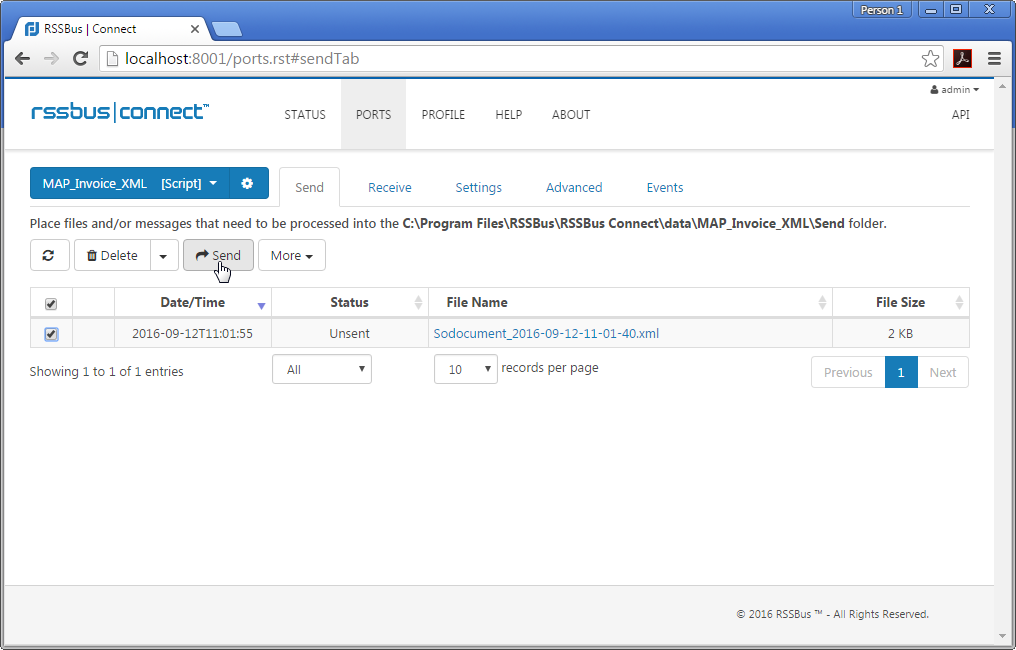
转换XMl文件为PDF格式
最后一步是将XML格式文件转换为PDF格式,选择PDF port下Send文件夹中的XML格式文件并点击”Send”。
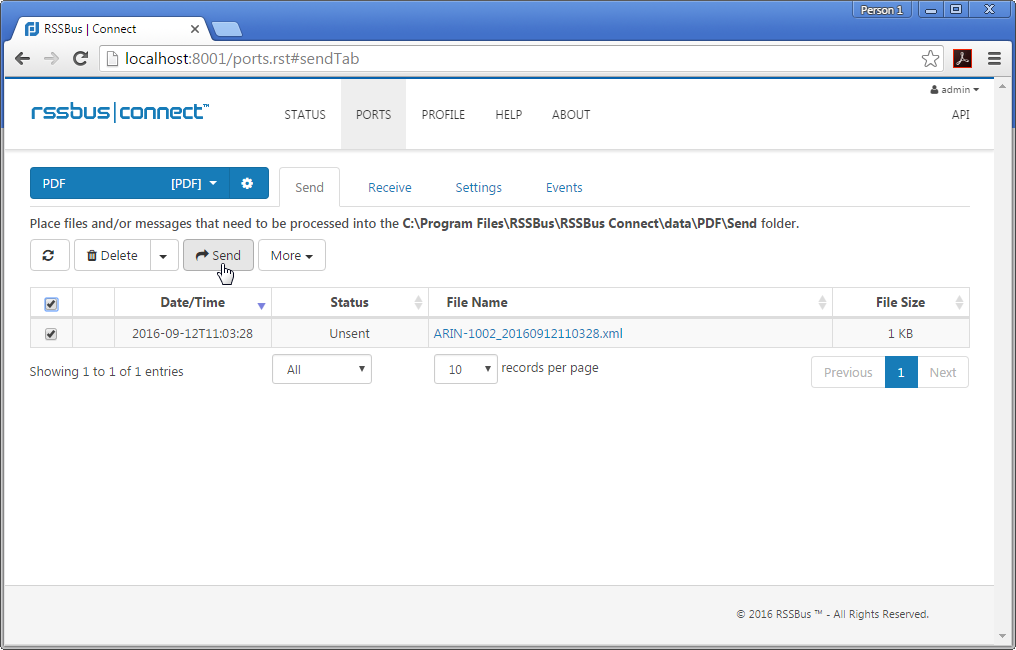
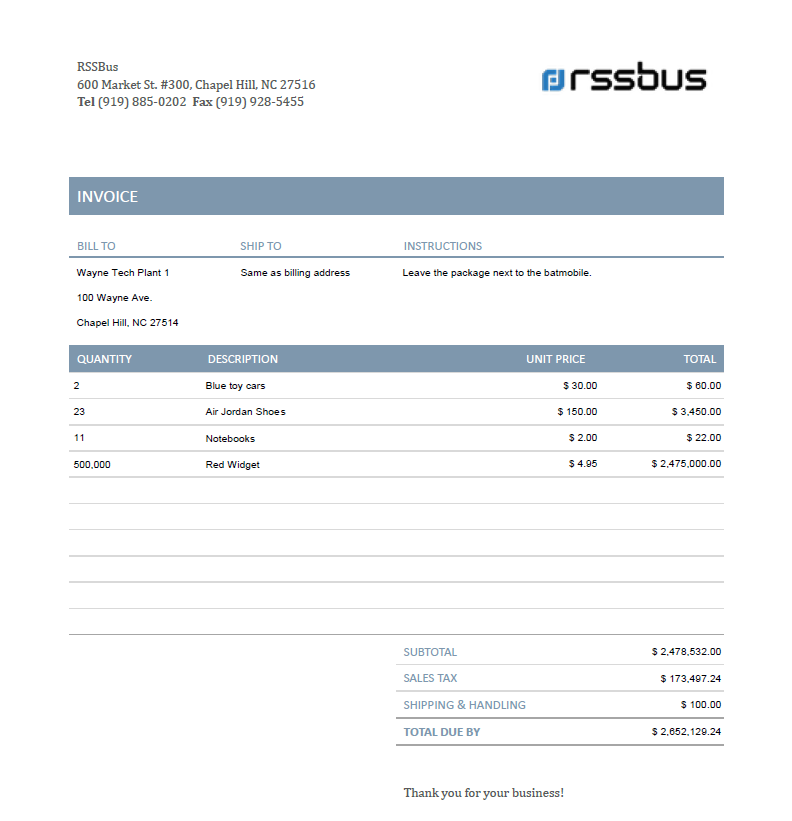
点击”Send”系统即会将XMl格式文件内容映射到PDF port下的PDF模板的留白区域。
实际业务中,通常会采用AS2或是SFTP之类的方式将PDF格式的文件即可发送给交易伙伴。
需要强调的是我们支持将字符串转换为bar codes格式,用户只需要简单配置既可实现,省略了繁杂的开发步骤,为用户提供了有效的方式,但是需要注意需要转换为bar codes格式的字符串需要用星号”*”作为开始和结尾。

注:文案部分图片及内容来源于网络,版权归原创作者所有,如有侵犯到您的权益,请您联系我们进行删除,给您带来困扰,我们深感抱歉。