在Windows 服务器上部署 Java 版的知行之桥EDI系统:进阶配置指南
© All rights reserved. • 西安知行软件有限公司 • 陕ICP备09022277号
本文旨在为用户提供详细的指导,帮助其在Windows服务器上成功部署Java版知行之桥EDI系统,同时分享进阶配置技巧,以优化系统性能并支持未来的扩展需求。
确认JDK版本
知行之桥的跨平台版本与基于 Jetty 构建的 web 服务器绑定在一起,因此无需任何外部服务器配置即可运行。
内置 Jetty 服务器要求服务器上安装 JDK 17 或更高版本。
在安装知行之桥EDI系统的时候,需要检查当前的java版本:
1.打开命令提示符(cmd)
2.输入命令:java -version
如果未安装JDK或版本不符合要求,您可以使用知行之桥Java版自带的JRE,路径如下:
知行之桥的安装路径 -> jre -> jdk-17.0.5+8 -> bin
使用知行之桥Java版自带的JRE
方法一:配置Java环境变量
1.打开命令提示符(cmd),输入 where java,查看当前环境变量中配置的java路径。
2.现需要用知行之桥EDI系统内置的jre所在路径替换掉现有路径,现需要打开系统环境变量配置:
- 进入 控制面板 -> 系统与安全 -> 系统 -> 高级系统设置 -> 环境变量
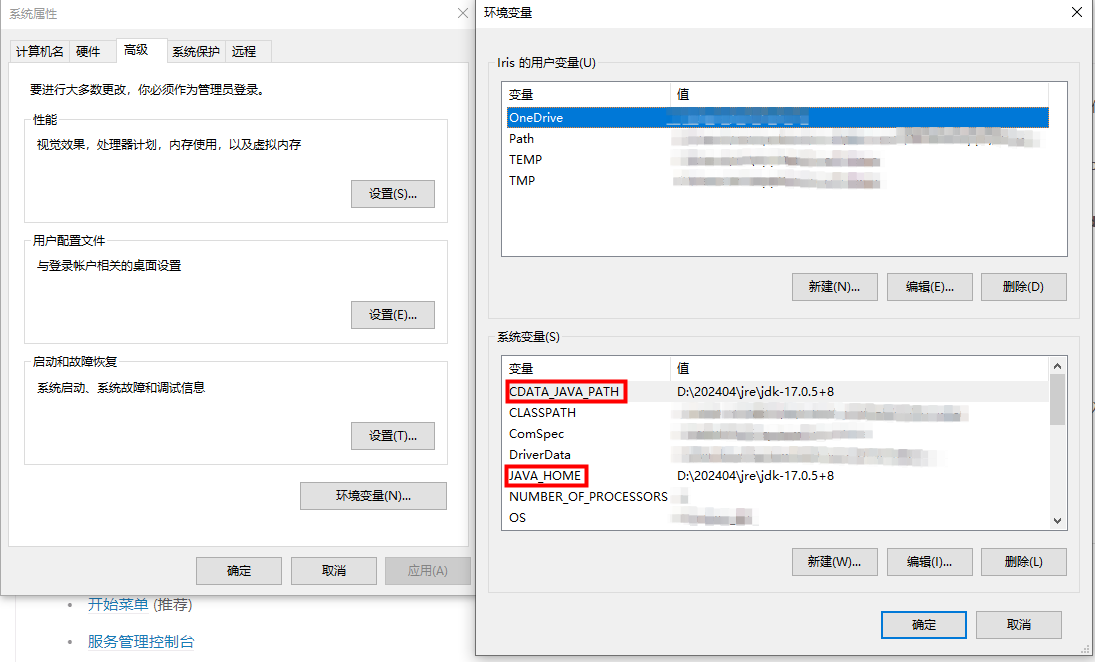
3.修改JAVA_HOME的值为知行之桥自带的JRE路径:
知行之桥安装路径 -> jre -> jdk-17.0.5+8
4.在系统变量的Path中新增一条%JAVA_HOME%\bin,并将其上移至首位。
5.保存设置并验证:
- 重新打开命令提示符
- 输入java -version,确认显示Java版本信息。
方法二:
如果不希望变更环境变量配置,可以通过注册表配置Java的路径:
1.按下Win + R,输入regedit,打开注册表编辑器。
2.导航至HKEY_LOCAL_MACHINE\SYSTEM\CurrentControlSet\Services\知行之桥。
3.配置Java路径为知行之桥自带的JRE路径。
4.在执行java -jar arc.jar命令时,使用知行之桥自带的Java路径替换java。
生成并配置arc.properties文件
在启动跨平台版本的知行之桥之前,需要生成并配置arc.properties文件以自定义Web服务器设置。
生成 arc.properties 文件
1.导航至知行之桥安装目录,找到arc.jar文件。
2.在文件夹空白处右键,选择“在终端中打开”。
3.执行以下命令生成arc.properties文件:
java -jar arc.jar -GenerateProperties
配置arc.properties 文件
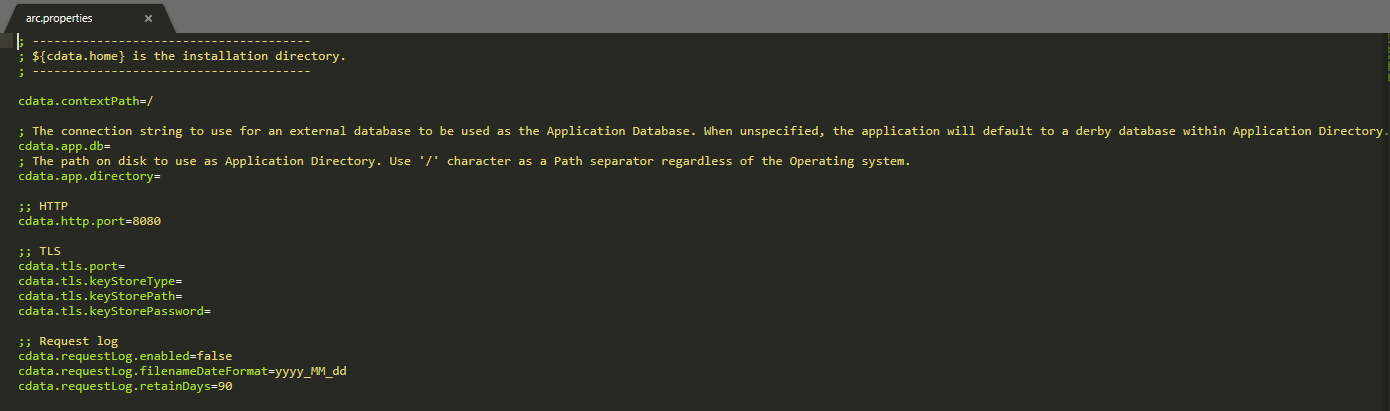
1.修改数据路径
在arc.properties文件中,配置cdata.app.directory为专属数据路径,默认在C盘,可以将其修改为其他空间较大的磁盘中,例如:
cdata.app.directory=E:\Arc9134JavaData。
2.修改日志数据库
知行之桥默认使用的日志数据库为Derby,建议将日志数据库迁移至企业级数据库(如MySQL、SQL Server或PostgreSQL)。以下是MySQL的配置示例:
cdata.app.db=jdbc:cdata:mysql:server=MySQLServer;port=3306;database=mysql;user=MyUserName;password=MyPassword
3.修改端口
在 arc.properties 文件中可以修改端口,默认为8080,可以通过以下配置修改:
cdata.http.port:8080
4.设置HTTPS
在arc.properties文件中配置 TLS信息:
Cdata.tls.port:指定服务器将监听的端口
Cdata.tls.keyStoreType:指定Keystore的类型,可用的值为:jks,pkcs12和jceks。
Cdata.tls.keyStorePath:指定keystore的路径(私钥证书存放路径)
Cdata.tls.keyStorePassword,指定keystore的密码
启动知行之桥EDI系统
完成以上设置之后即可启动通过以下步骤启动知行之桥EDI系统:
- 在软件安装目录下运行指令:
Java -jar arc.jar
- 确保服务正常运行后,关闭终端窗口。
- 在服务列表中启动“知行之桥”服务
- 打开浏览器(建议使用Chrome),访问以下URL进入管理控制台
http://localhost:8080/
5.注意事项
- 端口冲突:如果默认端口8080被占用,可在arc.properties中修改cdata.http.port。
- HTTPS配置:建议在生产环境中启用HTTPS以增强安全性。
通过以上步骤,您可以成功在Windows服务器上部署并优化Java版的知行之桥EDI系统。如果在配置过程中遇到问题,请参考官方文档或联系技术支持。
如果您希望了解有关EDI对接的相关信息,欢迎联系我们。
注:文案部分图片及内容来源于网络,版权归原创作者所有,如有侵犯到您的权益,请您联系我们进行删除,给您带来困扰,我们深感抱歉。